OPTIBUILD
Types d’espacement des jeux d’armatures dans Revit : lequel choisir ?
Une fois les paramètres de placement réglés, il reste un point important à définir : la manière dont elles vont se répartir.
C’est un réglage qu’on a tendance à sous-estimer, alors qu’il conditionne directement la souplesse du modèle et la facilité de modification par la suite.
Ce choix ne doit pas être fait uniquement pour “placer” des barres, mais bien pour anticiper le comportement du modèle dans le temps.
Sur le papier, ils se ressemblent, mais en pratique ils ne donnent pas du tout le même comportement.
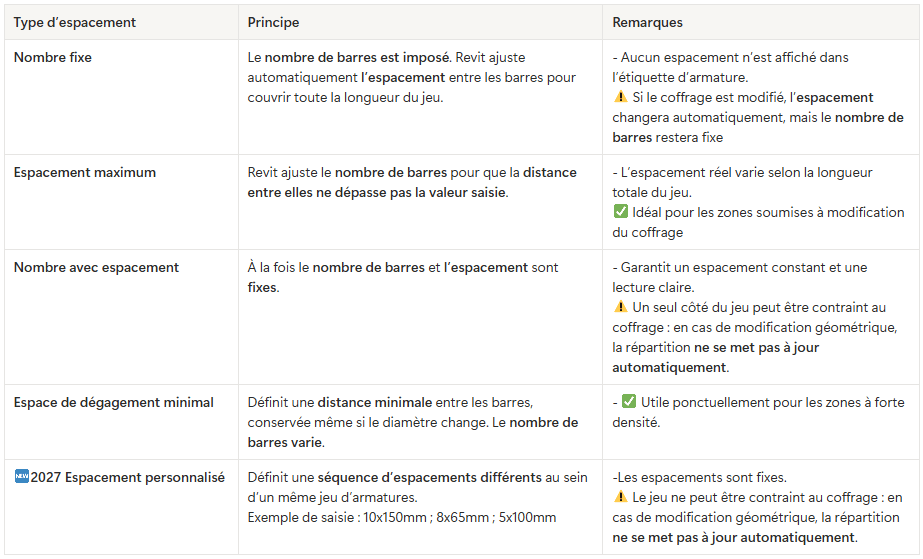
Les 4 modes d’espacement principaux
Le conseil de production
Un point souvent oublié : les annotations.
Si aucun espacement n’est réellement défini (par exemple en nombre fixe sans contrôle explicite), l’information n'apparaîtra pas dans les étiquettes ou les nomenclatures.
Ce choix ne doit pas être fait uniquement pour “placer” des barres, mais bien pour anticiper le comportement du modèle dans le temps. :
Pour les grandes surfaces (dalles, voiles, radiers) → privilégiez Espacement maximum : le modèle reste flexible.
Pour les zones localisées ou les détails → Nombre fixe ou Nombre avec espacement fixe pour une lecture claire.
Pour les zones très denses → Espace de dégagement minimal.
🆕REVIT 2027
Nouveau mode d’espacement appelé « Espacement personnalisé ». Il permet de définir une séquence d’espacements différents au sein d’un même jeu d’armatures. Exemple de saisie : 10x150mm ; 8x65mm ; 5x100mm.
Dans ce mode, les espacements sont fixes et ne sont pas contraints au coffrage. Toute modification géométrique de l’hôte n’entraîne donc pas de mise à jour automatique des espacements.
Dans l’étiquette d’armature, Revit affiche simplement « multiple ».
Passez votre ferraillage
en production sur Revit
Recevez un exemple complet de plan ferraillage (Revit natif) et échangez avec un ingénieur-projeteur sur vos besoins en formation